


CamScanner - PDF スキャン、PDF メーカー
4.38.23K レビュー
アプリの仕様
- バージョン
- 7.18.0.2605200000
- 更新日
- ライセンス
- Free
- ダウンロード数
- 500,000,000+
- デベロッパー
- INTSIG PTE
- カテゴリ
- 仕事効率化
- プラットフォーム
- Android, iOS
スクリーンショット
 分析者 AppCompare
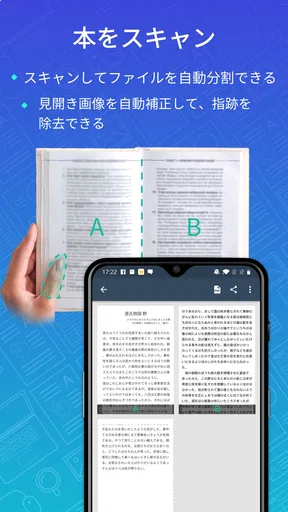
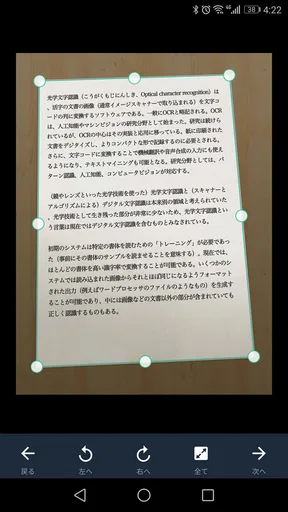
紙の書類をその場でPDFにして送りたいとき、スマホのカメラだけでは傾きや影が気になることがあります。そんな用途で私が手元に置いているのがCamScannerです。書類を撮影して整え、デジタルファイルにする流れがひとまとまりになっているので、まずはスキャンを試したい人にも取りかかりやすいと感じました。
最初の一週間は、紙を見つけたら撮るだけ
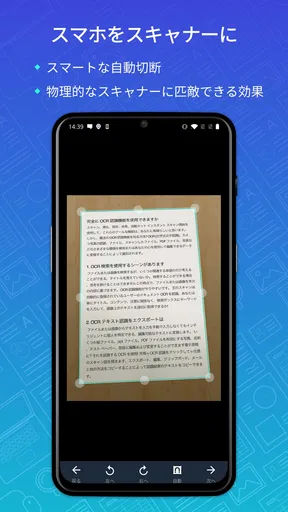
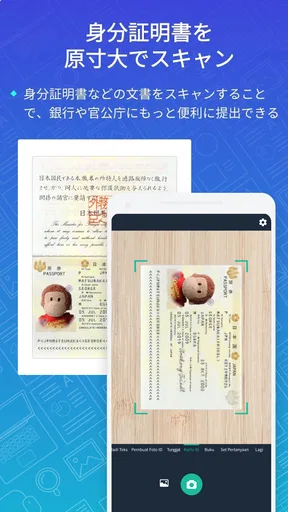
使い始めに便利なのは、紙の書類を撮影してPDFにまとめるまでの手順が分かりやすいことです。たとえば外出先で受け取った申込書や領収書を、帰宅後に探し直す代わりに、その場で撮影しておけます。机の上に書類を広げてスキャナーを用意する必要がないため、たまにしか使わない人でも最初の一枚を作りやすいでしょう。
ただし、撮影するだけで常に読みやすい仕上がりになるわけではありません。書類の端が背景に溶け込む場所や、照明が反射する角度では、輪郭や文字が見づらくなることがあります。私は紙を平らな面に置き、影が文字にかからない位置から撮るようにしています。後から補正するより、撮る段階で光と傾きを整えるほうが、見直しの手間を減らせます。
使い勝手の良さに驚き
まず、インストールから使い始めるまでが非常にスムーズです。アプリを開くと、すぐにスキャン画面に移行するので、余計な設定に時間を取られることがありません。カメラを起動し、スキャンしたい書類を撮影するだけで準備完了。操作が直感的で、初心者でも簡単に使いこなせます。
多機能な編集ツール
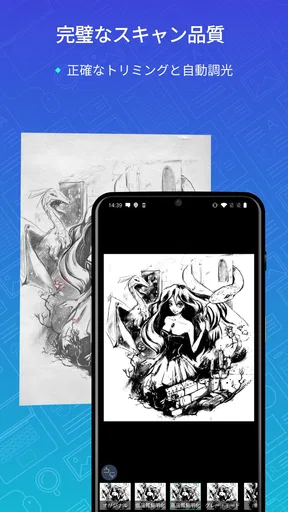
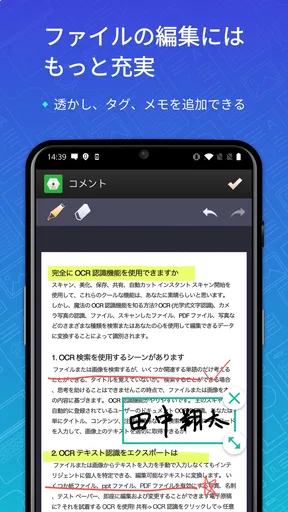
スキャンした後は、編集ツールを使って画質を調整することができます。明るさやコントラストを細かく設定できるので、どんな環境でも見やすいPDFが作成できます。また、OCR機能も搭載されており、テキストを自動で認識してくれるので、デジタル化したい書類にはもってこいです。
撮影後のひと手間が、後日の探しやすさを左右する
複数ページの資料は、ページごとに別ファイルとして放置せず、ひとまとまりのPDFにしておくと、提出や共有のときに扱いやすくなります。OCRは紙面の文字を後から探す助けになりますが、印字が薄いもの、手書きのメモ、複雑なレイアウトでは認識結果をそのまま信用しないほうが安全です。重要な数字や氏名は、変換後に元の紙と照らし合わせるのがおすすめです。
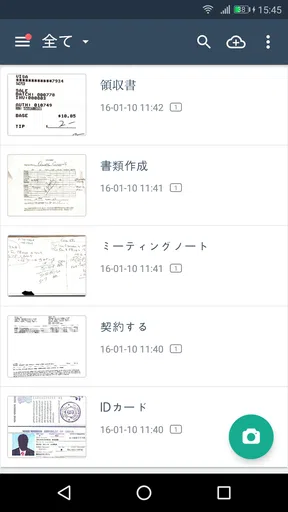
領収書を後から整理する場合は、撮った直後に内容が分かる名前へ変更しておくと、似た書類が増えても判別しやすくなります。私は「撮影できたから完了」とせず、ページ順と読みやすさを一度確認してから保存する使い方が現実的だと思います。スキャンの速さだけでなく、検索や提出に使える状態まで整えることが、日々の手間を減らすコツです。
選ぶ前に読んでおきたい記事

Tile Explorerは中断や通信断からどこまで戻れるか

Uber Eatsの価値は料理選びから「待ち時間の見える化」へ

テレビのリモコンが見つからない夜に、スマホが頼れる一台になる理由

8 Ball Poolへ移る価値はあるか 狙いと手球の位置を読む対戦の魅力

Family Spaceの位置共有は、家族の連絡をどう穏やかにするか

キャンディークラッシュは失敗しても戻れるか あと一手の判断と中断時の注意点
クラウドとの連携
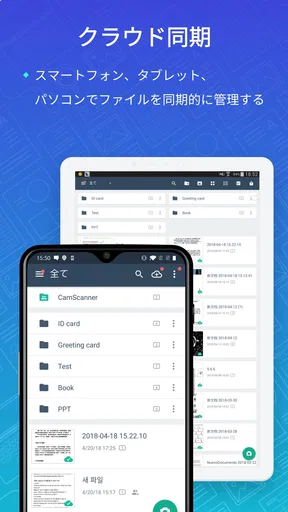
さらに、CamScannerはクラウドサービスとも連携可能です。Google DriveやDropboxなどに直接保存できるので、スキャンした書類をどこからでもアクセスできます。これにより、ビジネスの現場でも非常に役立ってくれるでしょう。
毎月使う人ほど実感しやすい価値
このアプリが合うのは、契約書の控え、配布資料、手書きのメモなど、紙を時々でもデータにする機会がある人です。たとえば、会議でもらった数枚の資料を帰りの移動中に撮影し、帰宅後に同じPDFをパソコンから確認できれば、紙を持ち歩いたり、再度スキャンしたりする手間を避けられます。クラウド保存は、端末をまたいで使う習慣がある人に特に便利です。
一方、書類をほとんど扱わず、写真を保管するだけなら、標準カメラや端末に備わる簡易スキャン機能で足りる場合もあります。カメラ撮影は気軽ですが、ページの補正やPDF化、文字認識まで一つの作業として扱いたいときは、専用アプリのほうが目的に合います。逆に、厳密な色再現や大量の紙を継続して処理する必要があるなら、専用の物理スキャナーのほうが向いています。
セキュリティも安心
プライバシーが気になる方も安心してください。アプリにはセキュリティ機能が充実しており、パスワードでファイルを保護することができます。これで、重要な書類も安心して管理できますね。
続けるうえで気になること
書類の保管先を決めずに使い続けると、スキャンしたファイルが増えて、必要なものを見つけにくくなります。仕事用と個人用を分ける、保存先をそろえる、不要な撮影を消すといった小さな整理を定期的に行うと、アプリを開くたびに迷う状態を避けられます。また、機密性の高い書類を扱う際は、パスワード保護だけで安心しきらず、共有先や保存先を自分で確認してから送るのが大切です。
無料で使い始められますが、追加機能にはアプリ内購入があり、内容によって費用が異なります。まず普段のスキャン、補正、保存の流れを試し、自分に必要な機能が有料範囲にあると分かってから検討するのが無難です。月に一度使う程度なら、無料で足りるかを確かめてからでよく、頻繁に書類を処理する人ほど追加機能の価値を判断しやすいでしょう。
ちょっとした注意点
ただ、無料版では一部の機能が制限されているため、すべての機能をフルに活用したい場合は、プレミアム版にアップグレードする必要があります。それでも、このアプリが提供する価値を考えると、コストパフォーマンスは非常に高いと感じました。
仕事効率化に役立つアプリとして、INTSIG PTEが提供するCamScannerは、長く使うほど「紙を見つけたら撮って保存する」という習慣に価値が出ます。平均評価は4.3で、評価数は約500万件、インストール数は5億回を超えています。無料で始められ、対象年齢は3歳以上です。現在のバージョンは7.18.0.2605200000で、Android 5.0以上に対応しています。
私なら、書類をスマホでデジタル化する機会が定期的にあり、撮影後の整理まで続けられる人にはおすすめします。一方、スキャン頻度が低い人や、書類を端末内に増やしたくない人は、標準機能で足りるか先に試すのがよいでしょう。派手な新しさより、必要な日にすぐ使えて、保存した書類を後で取り出せることが、このアプリを残しておく理由です。総じて、CamScannerは、日常使いからビジネスユースまで幅広く対応できる便利なアプリです。とにかく手軽に書類をデジタル化したい、という方には特におすすめです。ぜひ一度試してみてください。
メリット
- 簡単にドキュメントをデジタル化できる。
- OCR機能でテキストを抽出可能。
- クラウドサービスとの連携が便利。
- 多くのフォーマットでエクスポート可能。
- ユーザーフレンドリーなインターフェース。
デメリット
- 広告が多く表示される。
- 一部機能が有料。
- プライバシー懸念がある。
- 無料版に制限が多い。
- バッテリー消耗が激しい。
CamScanner - PDF スキャン、PDF メーカーに関するよくある質問
CamScannerは無料で使用できますか?
CamScannerは基本的な機能を無料で提供していますが、追加の機能や広告を削除するにはプレミアムサブスクリプションが必要です。無料版でも十分にスキャンやPDF作成が可能ですが、頻繁に使用する場合はサブスクリプションを検討する価値があります。
CamScannerはどのようなファイル形式をサポートしていますか?
CamScannerはPDF形式をメインにサポートしていますが、JPEGとしても保存可能です。スキャンしたドキュメントを手軽に共有できるように、クラウドサービスとの連携やメール、SNSを通じた送信もサポートしています。
スキャンしたドキュメントの品質はどうですか?
CamScannerは高度な画像処理技術を使用しており、スキャンしたドキュメントの品質は非常に高いです。自動トリミングや画質向上機能により、文字や画像がクリアに表示されます。ただし、元のドキュメントの状態にも依存します。
プライバシーとセキュリティに関する懸念はありますか?
CamScannerは、ユーザーデータのプライバシーとセキュリティを重視しています。データは暗号化されて保存され、ユーザーが自分のアカウントを管理できます。ただし、重要なドキュメントを保存する際には、信頼できるセキュリティ対策を行うことをお勧めします。
CamScannerを他のデバイスと同期できますか?
はい、CamScannerは複数のデバイスでの同期をサポートしています。アカウントにログインすることで、スマートフォン、タブレット、パソコンからもスキャンしたドキュメントにアクセスできます。クラウドストレージを利用することで、データを安全に保存し、どこからでもアクセス可能です。


